

OANDA是领先的互联网货币交易公司,也是外币兑换当地货币和货币信息服务领域的全球领导商。基于Java技术的FXTrade外汇交易平台,为零售和机构客户提供尖端平台,以一种竞争性、实时的方式进入外汇市场。
指标特点
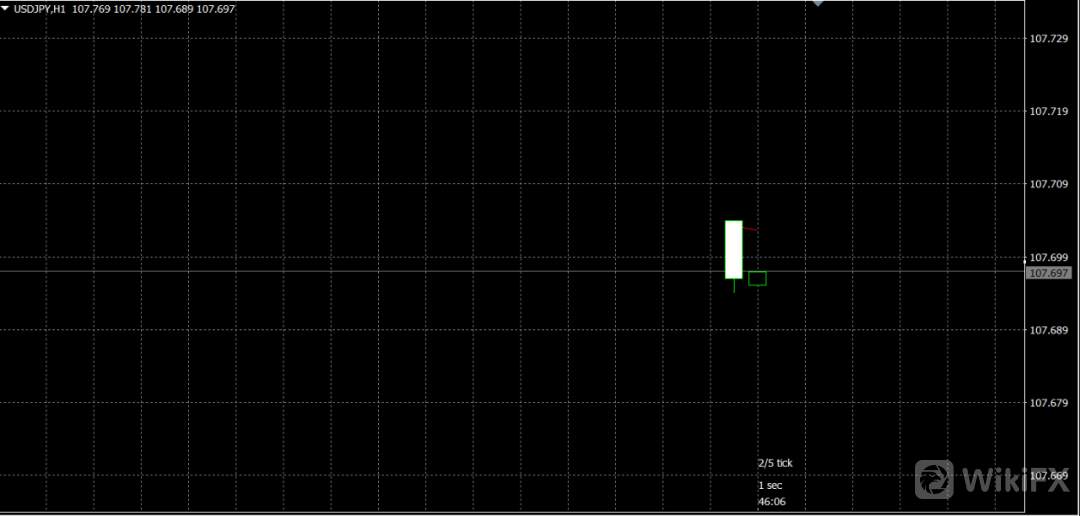
●Tick线图与其优势Tick线图与通过一定时间周期创建的图表(如:1分钟K线图,5分钟K线图等)不同,它是在发生一定数量的价格波动(Tick)时,新的线图就会创建出的一种图表。当交易不活跃时,它不会显示无意义的线图,而交易活跃时可以创建多个线图,并且它还有将很多信息传递给交易者的优势。在伦敦、纽约频繁交易的时段,主要货币对的波动、以及指标发布时短时间的大幅波动等信息,相比小时图可以提供更多信息。对于那些想要准确把握1分钟线图无法把握的市场价格波动,以及想要从不同于小时图的独特图表中获得新机会的人来说,它是一个最适合的工具。实际上,已经出版了一些关于指导短期交易者使用Tick指标的书籍。作为支持Tick线图的工具,为测量市场波动,图表上可以通过计数器来计算线图数量,把握当前线图已经移动了多少根,以及可以显示通常用于掌握趋势的移动平均线。请根据自己的喜好进行自定义和使用。此外,同在MT4上使用的图表工具一样,您可以进行任意的扩展、收缩、滚动等操作,以便可以查看您想要在图表上查看的区域或位置。●画面説明在MT4上安装好『TickChart』后,便开始描绘tick线图。一开始图表上虽然没有任何显示,但是当价格出现波动时,tick线图开始描绘,等待一会就显示如下的多个线图。
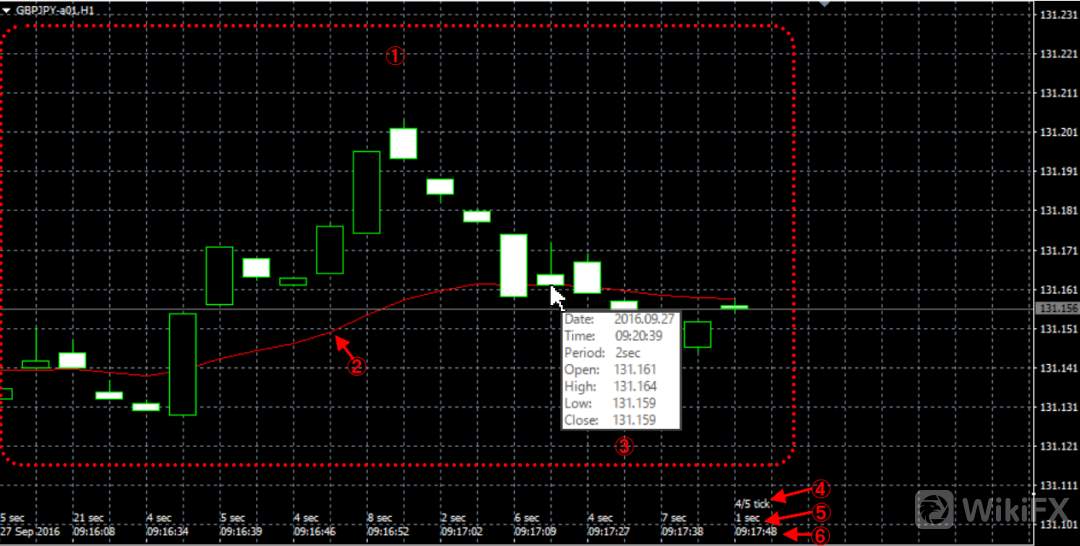
①显示tick线图的蜡烛数量。②显示移动平均线(默认为20条指数移动平均线)。③用鼠标箭头放在tick线图上,可以查看(日期,开始时间,tick线图生成时间,开盘价、最高价、最低价、收盘价)的详细信息。④可以掌握最新的线图目前前进了多少tick。上图中「4/5tick」表示在完成的5 tick中,前进至了4 tick。⑤显示每个tick线图生成需要的秒速。秒速越短价格波动越大,说明市场在短时间内波动大。⑥了解每个tick线图开始时间(时间:分、秒)。●注意点?指标显示时,原有的在图表上显示的时间被隐藏,图表上仅显示tick线图的时间。?因为tick线图栏上没有过去1分钟内的信息,因此指标在图表上安装后才开始生成信息。此外,在指标初始化时(参数的变更、货币对变更、图表初始化·终止、MT4终止等)被删除。?由于tick线图时间与MT4上标准时间形成的指标不同,因此无法与其他指标一同使用。?由于tick线图的绘制方法与MT4标准图表的绘制方式不同,因此用鼠标滑动、或者放大、缩小图表都不会立即显示出来,而是每秒显示一次,可能会有延迟的感觉。?由于从设置指标开始就会显示移动平均线,因此最初作为显示移动平均线基准的过去价格全部都由初次获取的收盘价来计算。●具体使用示例事例1:抓住趋势中回调
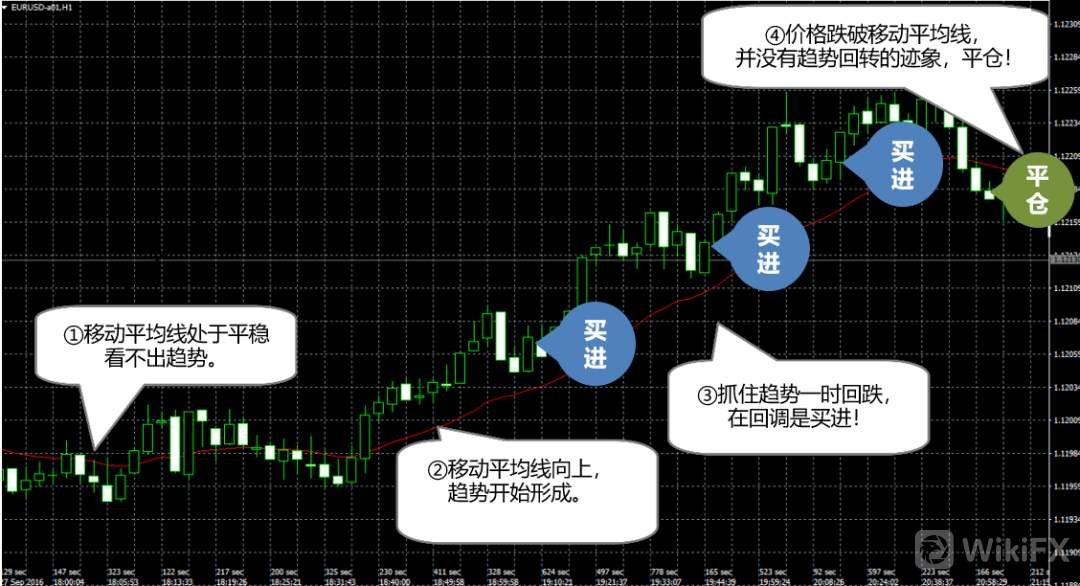
(设定EURUSD的tick数:70根)①A先生是一位观察趋势的顺势交易者。在深夜,伦敦市场收盘,仅纽约市场开盘时观察70根的tick线图图表。发现移动平均线没有太大变化,并且形成了价格没有方向感的波动的平稳市场状态。②但是,过了一会连续出现了4根阳线。此后,价格也继续走强。同时,移动平均线也从平稳向上移动,A先生判断上涨趋势形成。③趋势中必定有逆向的时机。因为会有一些顺势交易者止盈平仓,因此这是逆势交易者进场的时机。但是,如果趋势继续下去,逆行只是暂时的。A先生在回调时买进了3次。④在进行3次回调买进后,突然出现了3根连续的阴线,价格大幅下跌。第二根阴线处于移动平均线以下,第三根阴线进一步向下移动。因此,A先生判断趋势已结束,把所有持仓全部进行了平仓。第三次买进的头寸出现了损失,但是由于第一和第二次均获利,最终还是以收益结束了本次交易。事例 2:看准突破
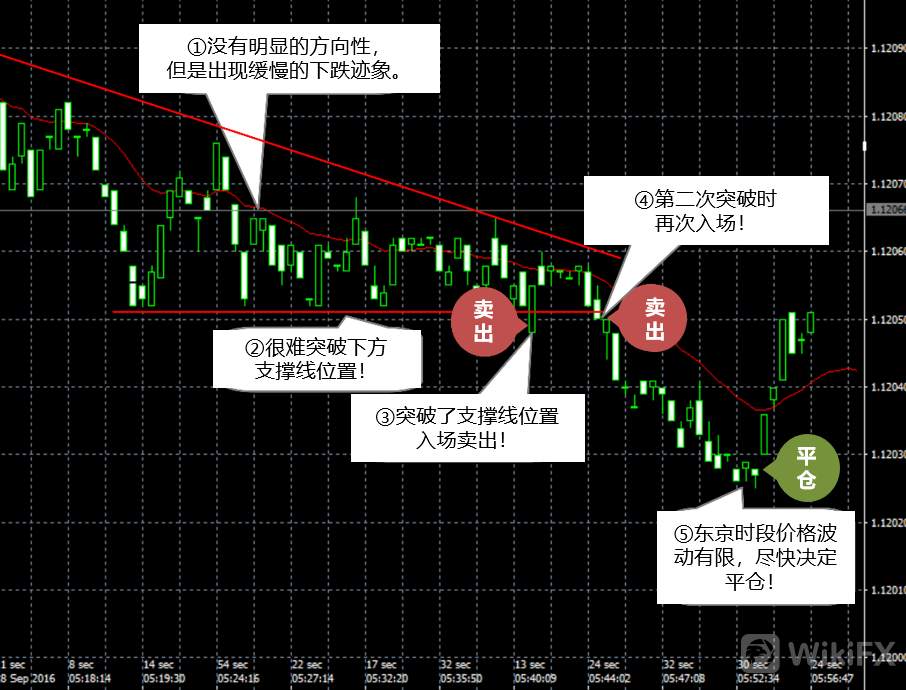
(设定EURUSDtick数:5 根)①B先生是喜欢寻求突破时交易的爱好者。观察到移动平均线和高价缓慢向下移动,感觉下行压力增强。②但是,价格4次向下突破1.1205的支撑位,但是都没成功。③在第5次终于跌破了支撑位,因此B先生入场进行了卖出交易。但是很遗憾,价格迅速反弹,回升至支撑线以上。④但是,高价位继续向下,并且移动平均线也没有出现向上的迹象,B先生等待价格再次跌破支撑位的机会。当价格第二次向下突破支撑位时,再次进行了卖出头寸的交易。⑤此后,虽然价格持续下跌,但是B先生考虑到东京时段一般价格波动有限,因此做成了提前平仓的操作。以上为2个示例的介绍。
指标的初期设置
初期设置步骤:1、启动MT4→菜单栏[文件]→[打开数据文件夹]
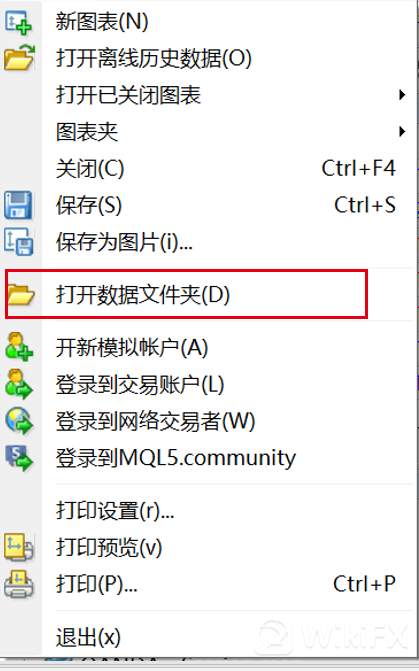
2、将打开以下页面。打开[MQL4]文件夹。
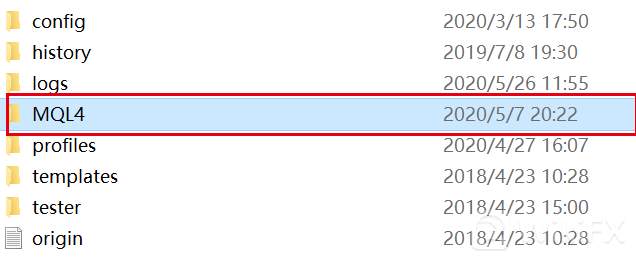
3、将显示以下页面。打开[Indicators]文件夹。
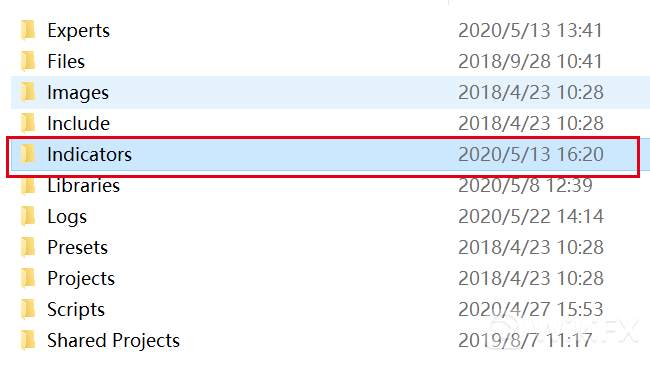
4、将下载文件的[file]文件夹中的[TickChart_S.ex4]文件复制黏贴至[Indicators]文件夹中。5、关闭MT4。
使用方法
1、启动OANDA MT4。2、选择想查看的货币对。?菜单[文件]→[新图表]→选择下方支持的货币对3、不需要设置时间周期。※因为无论选择哪一段时间周期,都会显示tick线图的时间。4、[PointAndFigure]指标会显示在左侧导航栏窗口的[Indicators]中,选中指标右键单击选择[附加到图表]。
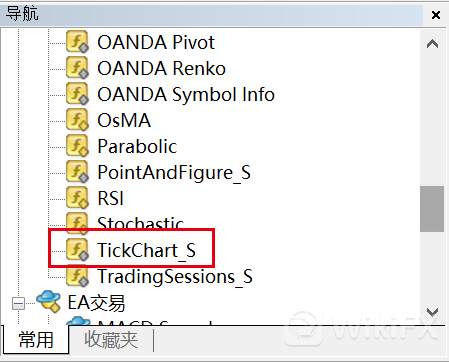
5、显示以下页面。点击[确定]按钮。
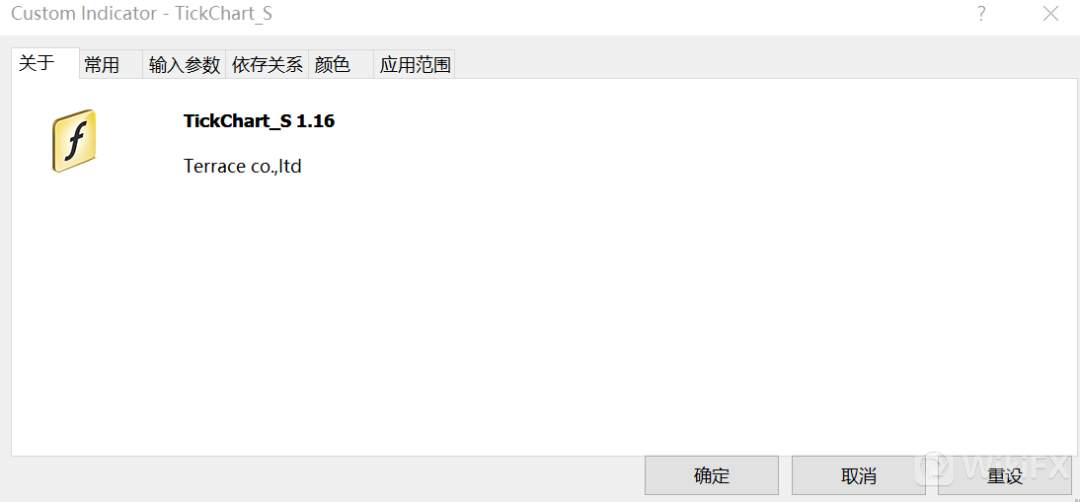
6、在图表上安装好『TickChart』指标后,如下图将开始描绘线tick线图。一开始图表上不会显示任何内容,等到价格出现波动,tick线图就会出现,等待一会就会有多个tick线图显示在图表上。
7、如果想要自定义指标(tick数、移动平均线、颜色等)时,请参考以下[参数设置]。
参数设置
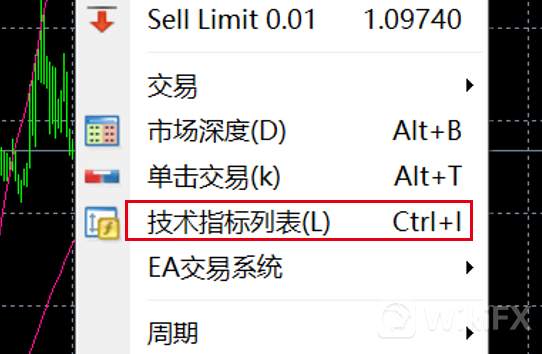
1、在图表上右键单击→[技术指标列表]
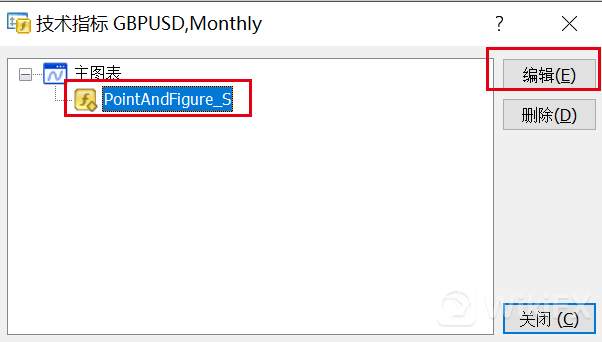
2、选择要更改其参数的指标,然后单击[编辑]按钮。
3、将出现指标设置窗口,选择[输入参数]选项。具体请参考[参数说明]并更改参数。
参数说明
| tick数 | 完成tick线图前需要的tick数。 | 5(tick) |
| 显示条数 | tick线图最多的条数 | 300(根) |
| 【显示设置】 | 选择要[显示]或者[隐藏]各选项。 | – |
| 移动平均线 | – | 显示 |
| 价格线 | – | 显示 |
| tick计数器 | – | 显示 |
| 【颜色设置】 | 使用调色板选择每个元素的颜色。 | – |
| 实体上涨 | – | Black |
| 实体下跌 | – | White |
| 影线 | – | Lime |
| 移动平均线 | – | Red |
| 当前价格线 | – | Gray |
| 文字 | – | White |
| 【移动平均线的设置】 | 选择移动平均线各选项。 | – |
| 周期 | – | 20(根) |
| 计算方法 | – | 指数移动平均线 |
| 样式 | – | 实线 |
| 线宽 | – | 1 |
风险说明
差价合约(CFDs)是复杂的金融产品,存在很高的亏损风险。 76.8%的零售客户在进行交易时亏损。您应该考虑是否有能力承受损失的高风险。本网站上的信息本质上属于一般信息。我们建议您在进行交易前,寻求独立的财务建议并确保您充分了解所涉及的风险。在您交易之前,请认真查看oanda.com的产品披露声明(ProductDisclosure Statement)(PDS)以及金融服务指南(FinancialServices Guide)(FSG)。
Tuyên bố miễn trừ trách nhiệm: Quan điểm được trình bày hoàn toàn là của tác giả và không đại diện cho quan điểm chính thức của Followme. Followme không chịu trách nhiệm về tính chính xác, đầy đủ hoặc độ tin cậy của thông tin được cung cấp và không chịu trách nhiệm cho bất kỳ hành động nào được thực hiện dựa trên nội dung, trừ khi được nêu rõ bằng văn bản.

Để lại tin nhắn của bạn ngay bây giờ